

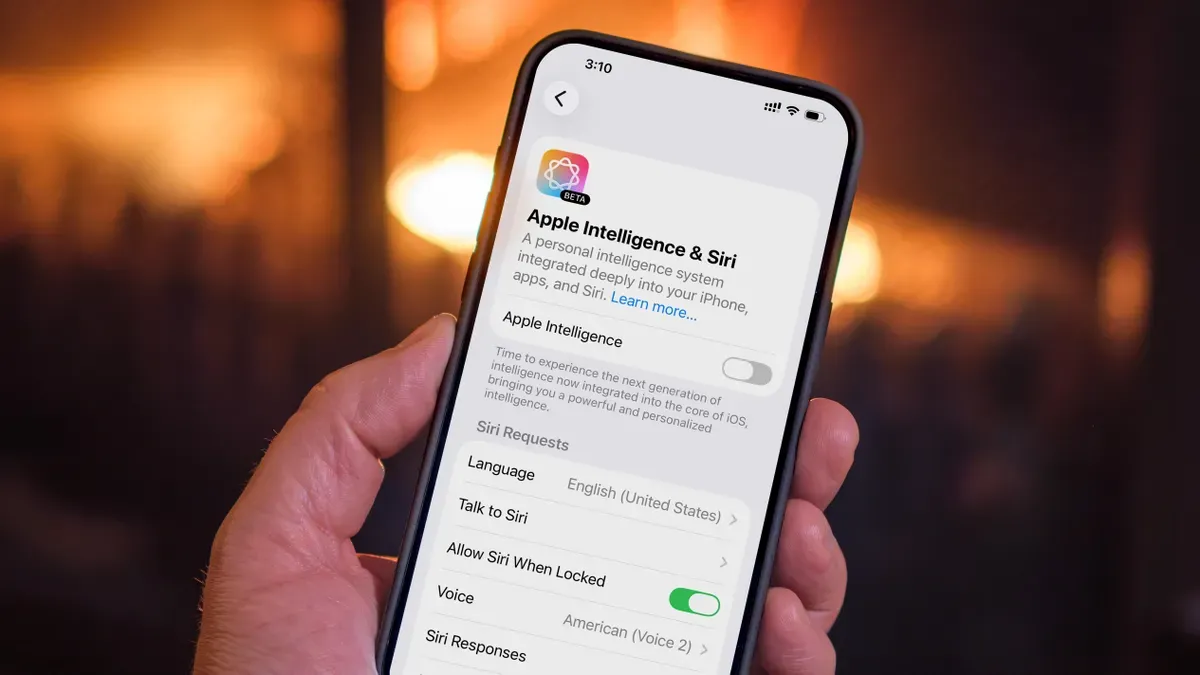
ប្រសិនបើបច្ចេកវិទ្យា AI របស់ Apple មិនស័ក្តិសមសម្រាប់លោកអ្នក
លោកអ្នកអាចបិទមុខងារនេះទាំងស្រុង
ឬបិទតែផ្នែកណាមួយក៏បាន។ លោកអ្នកអាចប្រើប្រាស់ iPhone
ដោយមិនចាំបាច់ខ្វល់ខ្វាយពីមុខងារ Apple Intelligence ក៏បាន។
បើទោះបីជាមុខងារ AI របស់ Apple នៅមានកម្រិតបើធៀបនឹងគូប្រជែង
ប៉ុន្តែវាអាចស៊ីទំហំផ្ទុក (Storage) និងធនធានម៉ាស៊ីន។
ប្រសិនបើលោកអ្នកមិនប្រើប្រាស់មុខងារកែរូបភាព (Clean Up), ការបង្កើតរូបភាព
AI ឬការសង្ខេបសារជូនដំណឹងទេនោះ
ការបិទវាចោលនឹងជួយឱ្យឧបករណ៍របស់លោកអ្នកមានកន្លែងទំនេរច្រើនជាងមុន។
ហេតុអ្វីបានជាត្រូវបិទ Apple Intelligence?
ចាប់តាំងពីការដាក់ឱ្យប្រើប្រាស់ក្នុងប្រព័ន្ធប្រតិបត្តិការ iOS 18.1 អ្នកប្រើប្រាស់មួយចំនួនបានសម្រេចចិត្តមិនប្រើបច្ចេកវិទ្យាថ្មីនេះទេ។ ឧបករណ៍ដូចជា Image Playground, Genmoji និងការសង្ខេបសារ (Message Summaries) អាចស៊ីទំហំផ្ទុកក្នុងម៉ាស៊ីនរហូតដល់ 7GB ដែលនេះជាចំនួនដ៏ច្រើន ជាពិសេសសម្រាប់អ្នកដែលមានទំហំផ្ទុកក្នុងម៉ាស៊ីនតិច។
ក្រៅពីបញ្ហាទំហំផ្ទុក អ្នកប្រើប្រាស់ខ្លះគ្រាន់តែមិនមានចំណាប់អារម្មណ៍លើមុខងារ AI ទាំងនេះ ឬមិនចង់ជួបបញ្ហាការសង្ខេបព័ត៌មានដែលមិនសូវមានភាពត្រឹមត្រូវ។

១. របៀបបិទ Apple Intelligence ទាំងស្រុង (សម្រាប់ iPhone និង iPad)
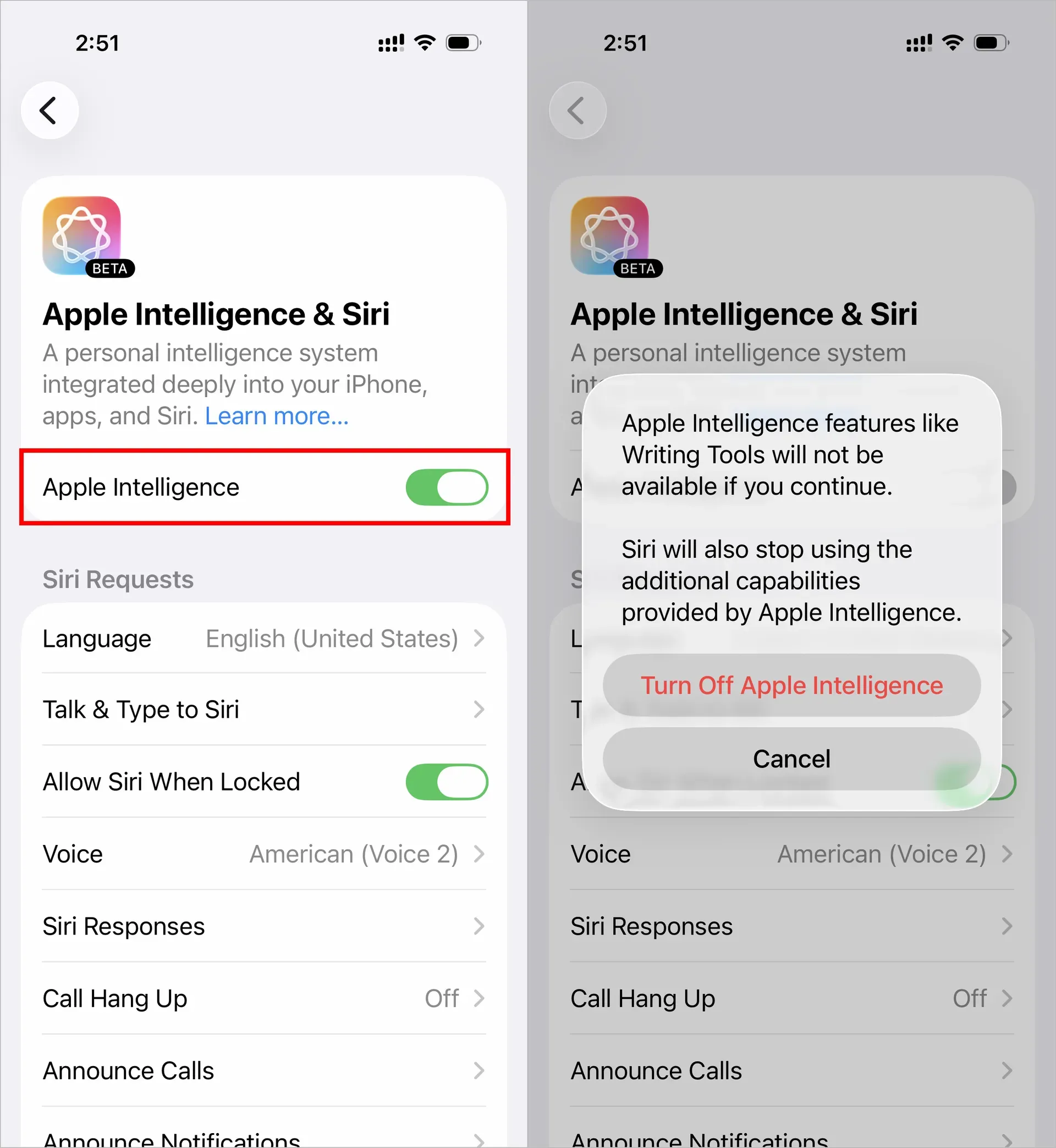
ប្រសិនបើលោកអ្នកចង់បិទមុខងារ AI ទាំងអស់ក្នុងពេលតែមួយ៖
- ចូលទៅកាន់ Settings (ការកំណត់)។
- ជ្រើសរើសយក Apple Intelligence & Siri។
- ចុចបិទត្រង់កន្លែង Apple Intelligence។
នៅពេលលោកអ្នកបិទមុខងារនេះ៖
- វានឹងលុបទិន្នន័យ Apple Intelligence ចេញពីឧបករណ៍របស់អ្នក (ដើម្បីបង្កើនទំហំផ្ទុក)។
- ទិន្នន័យ AI ដែលផ្ទុកនៅលើ Cloud របស់ Apple ក៏នឹងត្រូវលុបចោលផងដែរ។
- ប្រសិនបើលោកអ្នកចង់ប្រើឡើងវិញនៅថ្ងៃក្រោយ លោកអ្នកត្រូវចុះឈ្មោះចូលក្នុង "Waitlist" និងទាញយកទិន្នន័យមកវិញសារជាថ្មី។
២. របៀបបិទ Apple Intelligence នៅលើ Mac
- ចុចលើ Apple Menu (រូបផ្លែប៉ោម) នៅជ្រុងខាងលើខាងឆ្វេង។
- ជ្រើសរើស System Settings។
- ចុចលើ Apple Intelligence & Siri។
- ចុចបិទ (Off) ត្រង់មុខងារ Apple Intelligence។
៣. របៀបបិទតែមុខងារសង្ខេបការជូនដំណឹង (Notification Summaries)
ប្រសិនបើលោកអ្នកចូលចិត្តមុខងារ AI ផ្សេងៗ ប៉ុន្តែរំខានដោយសារការសង្ខេបសារជូនដំណឹង លោកអ្នកអាចបិទតែមុខងារនេះបាន៖
ប្រសិនបើលោកអ្នកចូលចិត្តមុខងារ AI ផ្សេងៗ ប៉ុន្តែរំខានដោយសារការសង្ខេបសារជូនដំណឹង លោកអ្នកអាចបិទតែមុខងារនេះបាន៖
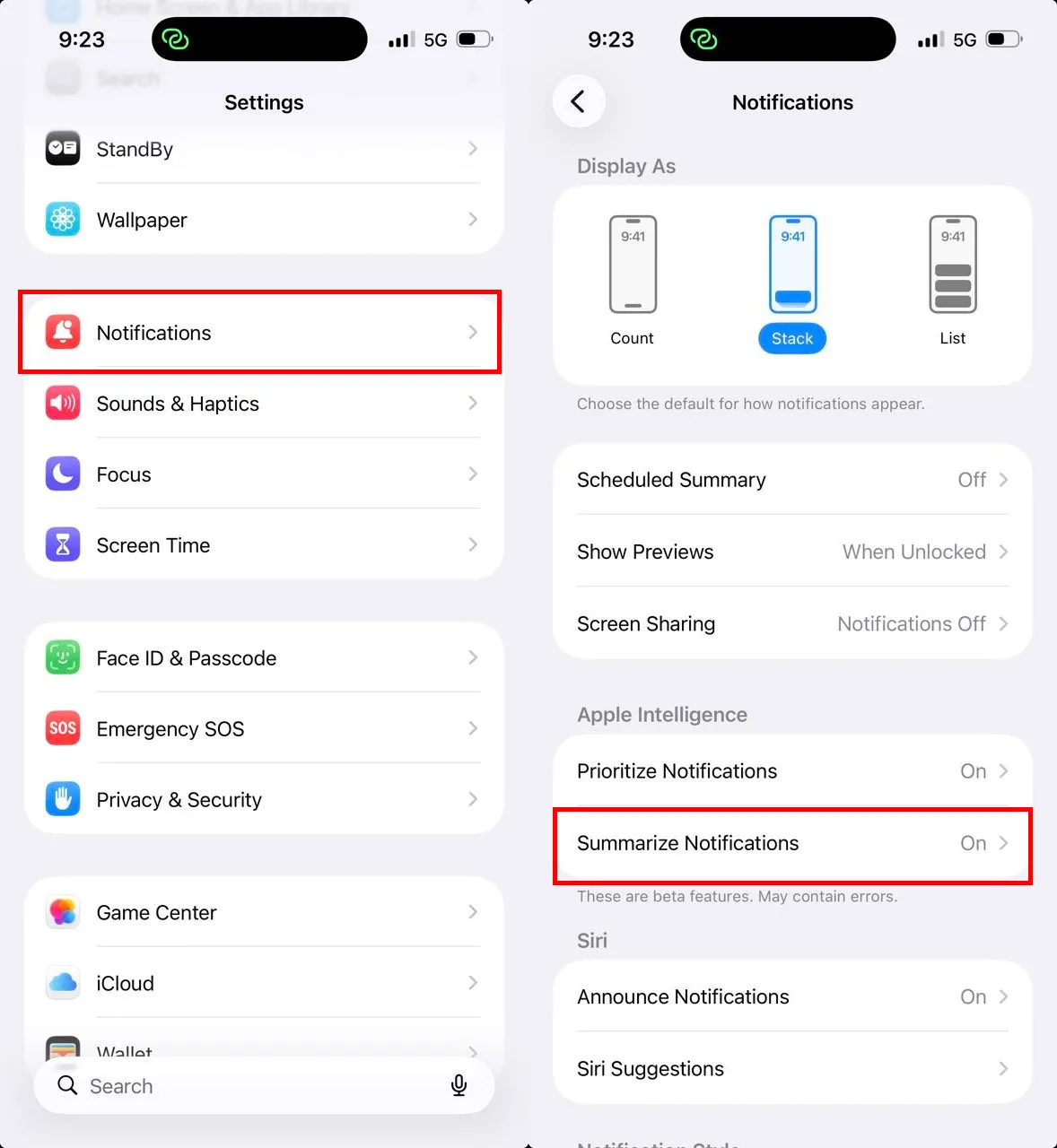
- ចូលទៅកាន់ Settings > Notifications។
- ជ្រើសរើស Summarize Notifications។
- លោកអ្នកអាចជ្រើសរើសបិទវាទាំងស្រុង ឬបិទសម្រាប់តែកម្មវិធីណាមួយដែលលោកអ្នកចង់បាន។
៤. របៀបបិទមុខងារ Writing Tools
Writing Tools គឺជាមុខងារជួយកែសម្រួលអត្ថបទ ប៉ុន្តែវាមិនមានប៊ូតុងបិទដាច់ដោយឡែកឡើយ។ មធ្យោបាយតែមួយគត់ដើម្បីបំបាត់វាគឺត្រូវបិទ Apple Intelligence ទាំងស្រុង (តាមជំហានទី១)។
៥. របៀបបិទការប្រើប្រាស់ ChatGPT ក្នុង Siri
ប្រសិនបើលោកអ្នកមិនចង់ឱ្យ Siri ប្រើប្រាស់ ChatGPT ដើម្បីឆ្លើយសំណួរ៖
Writing Tools គឺជាមុខងារជួយកែសម្រួលអត្ថបទ ប៉ុន្តែវាមិនមានប៊ូតុងបិទដាច់ដោយឡែកឡើយ។ មធ្យោបាយតែមួយគត់ដើម្បីបំបាត់វាគឺត្រូវបិទ Apple Intelligence ទាំងស្រុង (តាមជំហានទី១)។
៥. របៀបបិទការប្រើប្រាស់ ChatGPT ក្នុង Siri
ប្រសិនបើលោកអ្នកមិនចង់ឱ្យ Siri ប្រើប្រាស់ ChatGPT ដើម្បីឆ្លើយសំណួរ៖
- ចូលទៅកាន់ Settings > Apple Intelligence & Siri។
- ជ្រើសរើស ChatGPT។
- ចុចបិទត្រង់ ChatGPT។
បញ្ជាក់៖ មុខងារ Apple Intelligence មានដំណើរការតែលើឧបករណ៍ជំនាន់ថ្មីៗដូចជា iPhone 15 Pro ឡើងទៅ, iPhone 16 ស៊េរី, iPhone 17 ស៊េរី និង iPad ឬ Mac ដែលប្រើបន្ទះឈីប M-Series តែប៉ុណ្ណោះ។
